Láminas para colorear con Gemini: cómo lograr dibujos claros e imprimibles
La inteligencia artificial de Google permite crear actividades en blanco y negro para niños con instrucciones precisas. La clave está en describir el estilo, el formato y el tipo de trazo antes de descargar la imagen.
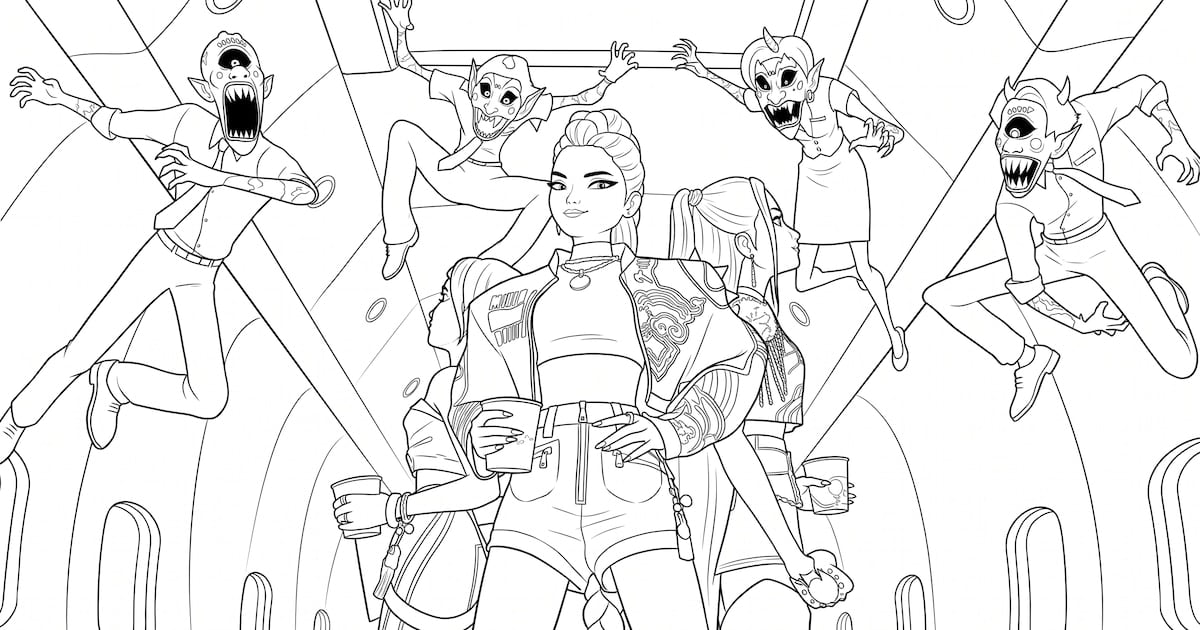
Preparar una lámina para colorear con inteligencia artificial ya no exige saber dibujar ni contratar a un diseñador. Gemini, el modelo de Google disponible en el navegador y en la aplicación para celular con una cuenta de Google, permite generar ilustraciones en blanco y negro a partir de instrucciones escritas en lenguaje natural. La ventaja práctica es que la hoja puede descargarse e imprimirse para iniciar una actividad sin diseño previo y sin suscripción paga.
Cómo funciona el proceso
El primer paso es definir qué se quiere ver en la página antes de escribir el pedido. Por ejemplo, una escena con tres personajes en pose de grupo y un fondo reducido a símbolos musicales suele ser más adecuada para niños pequeños que una composición con muchos detalles. Es como ordenar los muebles de una habitación antes de pintar: si hay pocos objetos y espacios amplios, el resultado resulta más cómodo para usar.
El estilo tiene que ser explícito. Expresiones como “dibujo en blanco y negro”, “líneas gruesas y limpias”, “sin color”, “sin sombras”, “sin degradados” y “espacios amplios para pintar” indican que la imagen debe servir como lámina. También conviene pedir una ilustración animada en lugar de una imagen realista y, cuando el destinatario es un niño pequeño, solicitar trazos anchos y figuras redondeadas.
- Elegir una escena con pocos elementos y espacios amplios para pintar.
- Describir el estilo: líneas gruesas, sin color, sin sombras y sin degradados.
- Pedir una ilustración animada, con figuras redondeadas si el público es infantil.
- Indicar el formato: “composición vertical para imprimir en A4” o “hoja tamaño carta”.
- Revisar la nitidez de los contornos, los textos superpuestos y los posibles recortes antes de imprimir.
El formato del papel se define dentro de la misma indicación, porque de él depende que los personajes no queden cortados. Una orientación vertical resulta más adecuada para un personaje central rodeado de elementos; en cambio, tres figuras alineadas suelen funcionar mejor en horizontal. Fijar esta variable desde el inicio se parece a medir el marco antes de colgar un cuadro: evita correcciones posteriores.
Si la primera imagen aparece con color, sombras o un fondo demasiado cargado, no hace falta comenzar de nuevo. En el mismo chat se puede pedir una corrección puntual, por ejemplo eliminar el fondo y convertir la imagen en una página para colorear con líneas negras. Este ajuste a distancia es parecido a retocar una photographía en el celular: la base ya está y sólo se modifica lo que no funciona.
Una vez generado el resultado, la opción de descarga aparece junto a la imagen. En la versión web, el archivo se guarda en tamaño completo; desde la aplicación, queda en la galería del dispositivo. Antes de llevar la hoja a la impresora conviene verificar que los contornos sean nítidos, que no haya textos superpuestos y que ninguna figura aparezca recortada.
Qué falta para que llegue a todos
El método es accesible porque no requiere conocimientos de diseño y está disponible desde el navegador o el celular, sin una suscripción paga. Sin embargo, todavía depende de una conexión a internet, de una cuenta de Google y de que el modelo interprete correctamente las indicaciones. Para ampliar el alcance de la herramienta en el aula o en familias con distintos niveles de acceso, hacen falta más opciones sin conexión y una verificación sencilla que controle de forma automática la nitidez de las líneas y los recortes antes de la impresión.